
「ブログのアイキャッチを作りたいけれど、デザインツールの使い方が難しそう」
このように感じている人もいるのではないでしょうか。
今回は、オンラインデザインツール「MiriCanvas(ミリキャンバス)」を初めて使い、ブログ用のアイキャッチを作成しました。
作成した画像のサイズは1200×630pxです。登録からダウンロードまで実際に操作し、完成までにかかった時間は約5分でした。
この記事では、MiriCanvasでアイキャッチを作る手順と、初めて使って分かった良い点・気になった点を紹介します。
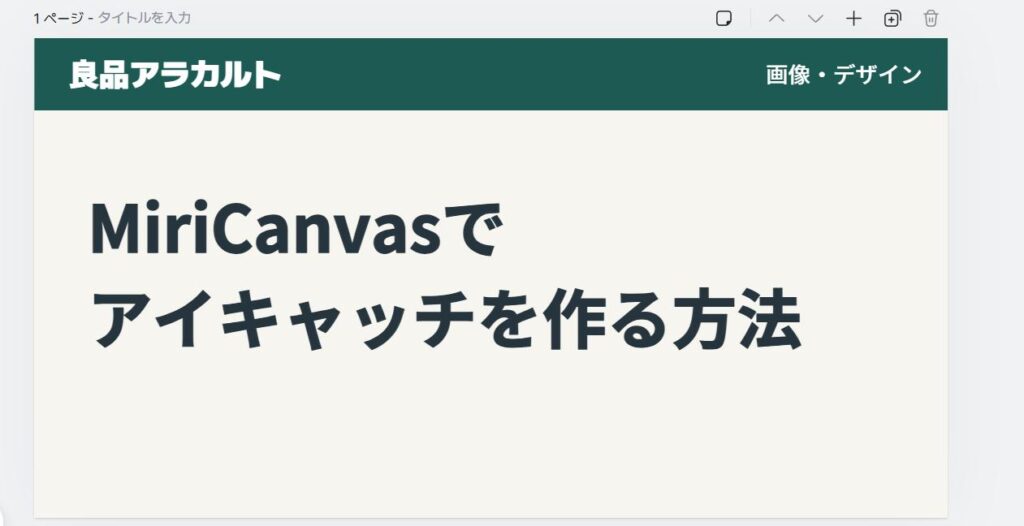
今回MiriCanvasで作成したアイキャッチ
今回作成したのが、次のアイキャッチです。

背景色、上部の帯、タイトル、カテゴリー名、補足ラベルだけを使ったシンプルなデザインにしました。
今回設定した主なサイズと色は次のとおりです。
| 項目 | 設定内容 |
|---|---|
| 画像サイズ | 1200×630px |
| 背景色 | #F7F5EF |
| 上部の帯 | 1200×95px |
| 上部の帯の色 | #1E5A54 |
| サイト名 | 32px・白 |
| カテゴリー名 | 22px・白 |
| メインタイトル | 64px・#26343D |
| ラベル | 250×60px・#E59645 |
| ラベルの文字 | 24px・白 |
特別な素材やテンプレートは使用せず、背景色・図形・文字だけで作成しています。
MiriCanvasでアイキャッチを作る手順
ここからは、MiriCanvasへの登録から画像のダウンロードまで、実際に行った手順を紹介します。
1.MiriCanvasに無料登録する
最初にMiriCanvasの公式サイトを開き、会員登録を行います。
今回はGoogleアカウントを利用しました。アカウントを選択するだけで登録できたため、難しい操作はありませんでした。
MiriCanvasでは、Googleアカウントのほか、LINEやメールアドレスなどを使った登録にも対応しています。
2.新しいデザインを作成する
ログイン後の画面はスタイリッシュで、全体的にシンプルな印象。
ただし、最初はテンプレートや素材などの項目が目立ち、どこから新しいデザインを作るのか分かりませんでした。
今回の画面では、項目カテゴリーの上にある三本線のメニューを開き、次の順番で進みました。
- 三本線のメニューを開く
- 「新規デザインを作成」を選択する
- サイズを直接入力する
- 横1200px、縦630pxに設定する
- 新しいデザインを作成する
横幅と縦幅を逆に入力しないように注意しましょう。
MiriCanvasの公式ヘルプでも、エディター上部の「サイズ調整」から横・縦の順番でサイズを入力できると案内されています。
3.背景色と上部の帯を設定する
最初に、キャンバス全体の背景色を設定します。
今回は少し温かみのある白にするため、背景色を「#F7F5EF」にしました。
続いて長方形の図形を追加し、横1200px、縦95pxに設定して、キャンバスの上部に配置します。図形の色には、良品アラカルトのサイトカラーである「#1E5A54」を使用しました。

図形のサイズや色は、図形を選択した状態で表示される編集項目から変更できます。
4.サイト名を追加する
上部の帯の左側に、サイト名の「良品アラカルト」を追加します。
文字の設定は次のとおりです。
- 文字サイズ:32px
- 文字色:白
- 文字の太さ:太字
- 配置:左寄せ
帯の左端から約45px空け、上下の中央に見えるように配置しました。

5.カテゴリー名を追加する
上部の帯の右側には、記事のカテゴリー名である「画像・デザイン」を追加します。
設定内容は次のとおりです。
- 文字サイズ:22px
- 文字色:白
- 配置:右寄せ
右端から約45px空け、サイト名と同じ高さに配置しました。

サイト名とカテゴリー名を左右に分けることで、どのサイトの何に関する記事なのかを伝えやすくなります。
6.メインタイトルを入力する
キャンバスの中央部分に、記事の内容を表すタイトルを追加します。
今回は次のように2行に分けました。
MiriCanvasで
アイキャッチを作る方法
文字の設定は次のとおりです。
- 文字サイズ:64px
- 文字色:#26343D
- 文字の太さ:太字
- 配置:左寄せ
- 左端からの位置:約70px
- 上端からの位置:約185px
行間は初期設定のままでも不自然には見えなかったため、今回は変更していません。
タイトルを詰め込みすぎず、余白を広めに残すことで、文字が読みやすくなりました。
7.補足用のラベルを追加する
最後に、画像の左下へ「無料プランで作成」というラベルを追加します。
角が丸い長方形を配置し、次のように設定しました。
- 図形のサイズ:250×60px
- 図形の色:#E59645
- 文字サイズ:24px
- 文字色:白
- 文字の太さ:太字
文字が図形の中央に来るように調整します。

濃い緑とオレンジを組み合わせることで、サイトの落ち着いた雰囲気を保ちながら、補足部分を目立たせました。
8.PNG形式でダウンロードする
デザインが完成したら、分かりやすい名前を付けて保存します。
今回は、MiriCanvas上のデザイン名を次のようにしました。
「良品アラカルト_アイキャッチ_MiriCanvas」
その後、ダウンロード画面からPNG形式を選択して保存しました。
ダウンロードした画像のファイル名も、記事の内容が分かるように「miricanvas-eyecatch-guide.png」へ変更しています。
MiriCanvasを初めて使って感じた良い点
実際に使って感じた良い点は、画面の雰囲気がスタイリッシュで、基本的な操作が分かりやすいことです。
背景色の変更、図形の追加、文字の入力といった今回の作業では、操作に迷う場面はほとんどありませんでした。
デザインツールを使った経験があれば、比較的すぐに操作できると思います。
また、今回は無料プランを利用しましたが、アイキャッチを作成してPNG形式で保存するまでに、困るような制限はありませんでした。
MiriCanvasを使って気になった点
一方で、初めて使う場合は、新しいデザインの作成場所が少し分かりにくいと感じました。
ログイン後の画面ではテンプレートや素材が目立つため、サイズを指定して白紙から作りたい場合、最初は入口を探す可能性があります。
また、最初に開いたときに有料プランの案内画面が表示されたことも、少し煩わしく感じました。
案内を閉じれば無料プランで作業を続けられたため、今回の制作には影響していません。
Canvaとの違いはまだ分からなかった
これまで使っていたCanvaと比べると、MiriCanvasも画面上で図形や文字を配置してデザインを作るため、基本的な操作の感覚はよく似ていました。
今回のようなシンプルなアイキャッチ制作だけでは、CanvaではなくMiriCanvasを選ぶ明確な理由までは分かりませんでした。
ただし、MiriCanvasにはテンプレートやAIを利用した画像・動画・プレゼンテーションなどの機能も用意されています。
今後これらの機能も実際に使い、Canvaとの違いや、どのような人にMiriCanvasが向いているのかを確認していきます。
現時点では、「Canvaより優れている」と判断するのではなく、無料で試せるデザインツールの選択肢の一つとして考えるのがよさそうです。
MiriCanvasはこんな人に向いていそう
今回の使用範囲では、MiriCanvasは次のような人に向いていると感じました。
- 無料でブログのアイキャッチを作りたい人
- サイズを指定して白紙からデザインしたい人
- 図形と文字を使ったシンプルな画像を作りたい人
- Canva以外のデザインツールも試したい人
- 難しい画像編集ソフトを使わずに制作したい人
一方、すでにCanvaの操作に慣れていて、現在の機能に不満がない人は、すぐに乗り換える必要はないでしょう。
どちらが使いやすいか判断するために、まずは無料プランで同じような画像を作って比較する方法もあります。
まとめ
MiriCanvasを初めて使い、1200×630pxのブログ用アイキャッチを作成しました。
最初は新しいデザインの作成場所が分かりにくかったものの、編集画面を開いてからの操作は簡単でした。
背景色、図形、文字を組み合わせた今回のデザインは、おおよそ5分で完成しています。
ただし、シンプルなアイキャッチを一つ作った段階では、Canvaとの大きな違いまでは判断できませんでした。
今後も実際の制作に使いながら、テンプレートやAI機能なども確認していきます。
MiriCanvasが気になる人は、まず無料プランで画像を一枚作り、自分にとって使いやすいか確かめてみてください。